CentOS设置Samba
一、简介
Samba是在Linux和UNIX系统上实现SMB协议的一个免费软件,由服务器及客户端程序构成,SMB(Server Messages Block)是一种在局域网上共享文件和打印机的通信协议,它为局域网内的不同计算机之间提供文件及打印机等资源的共享服务。
二、安装与配置步骤
安装Samba
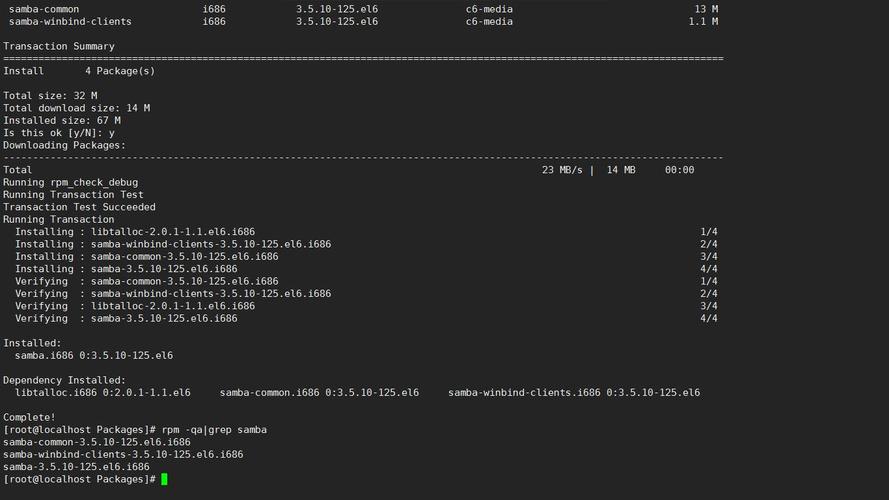
检查是否已安装:以root用户身份登录到CentOS服务器,然后使用以下命令检查系统中是否已安装Samba套件:
yum list installed | grep samba
安装Samba:如果未安装Samba,则使用以下命令进行安装:
sudo yum install samba sambaclient
创建共享目录
选择一个合适的位置创建共享目录,例如/home/samba,使用以下命令创建目录并设置权限:
   sudo mkdir /home/samba
   sudo chmod 777 /home/samba
配置Samba
备份配置文件:在编辑Samba配置文件之前,建议先备份原始文件,以防意外情况发生:
   cd /etc/samba/
   cp smb.conf smb.conf.bak
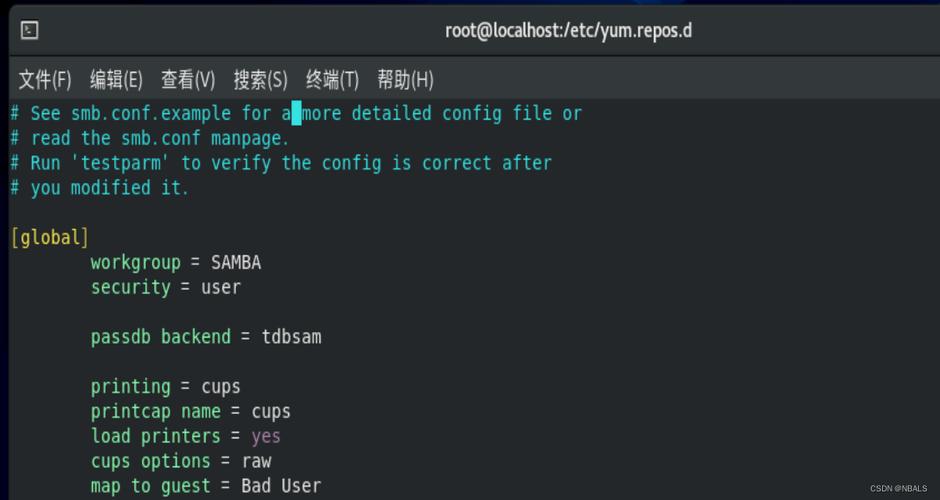
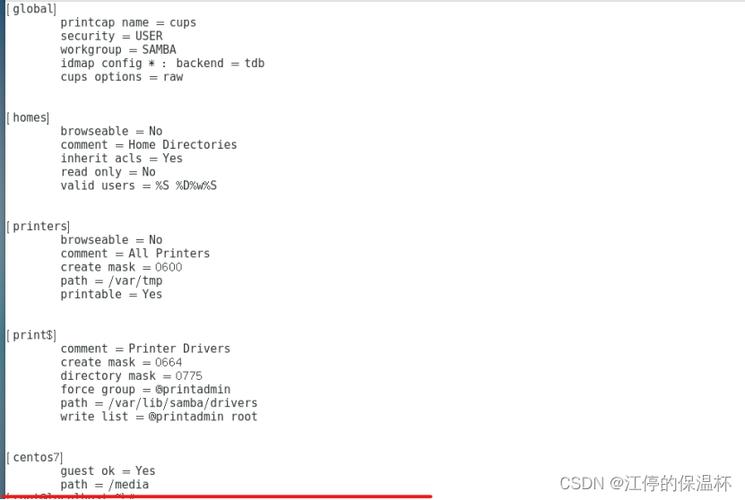
编辑配置文件:使用文本编辑器打开Samba配置文件/etc/samba/smb.conf,并进行必要的修改,以下是一个简单的配置示例:
   [global]
   workgroup = WORKGROUP
   security = user
   map to guest = bad user
   passdb backend = tdbsam
   printing = cups
   printcap name = cups
   load printers = yes
   cups options = raw
   [share]
   comment = Shared Folder
   path = /home/samba
   browsable = yes
   writable = yes
   guest ok = yes
[global]部分设置了全局参数,如工作组名称、安全级别、用户映射方式等。
[share]部分定义了一个名为“share”的共享目录,你可以根据实际需求修改共享名称、路径以及访问权限等。
创建Samba用户
Samba用户必须是系统的用户,但需要为其设置一个Samba密码,可以使用以下命令为用户创建Samba密码:
sudo smbpasswd a username
其中username是你要创建密码的用户的用户名,按照提示输入密码并确认。
启动和配置Samba服务
启动Samba服务:使用以下命令启动Samba服务:
   sudo systemctl start smb
   sudo systemctl start nmb
设置开机自启:为了使Samba服务在系统启动时自动运行,使用以下命令:
   sudo systemctl enable smb
   sudo systemctl enable nmb
配置防火墙:如果你的系统上有防火墙,需要允许Samba服务通过防火墙,使用以下命令打开所需的端口:
   sudo firewallcmd permanent addservice=samba
   sudo firewallcmd reload
三、FAQs
Samba服务无法启动怎么办?
检查配置文件语法错误:使用以下命令检查Samba配置文件的语法是否正确:
sudo testparm
如果有错误信息,根据提示修正配置文件中的错误。
查看日志文件:查看Samba服务的日志文件,获取更详细的错误信息,日志文件通常位于/var/log/samba/目录下,例如log.smbd和log.nmbd等。
2. Windows系统无法访问Samba共享文件夹怎么办?
检查网络连接:确保Windows计算机与CentOS服务器之间的网络连接正常,能够互相通信,可以通过ping命令测试网络连通性。
检查共享名称和路径:在Windows资源管理器中,检查输入的共享名称和路径是否正确,注意共享名称要与Samba配置文件中定义的名称一致。
检查防火墙设置:确认CentOS服务器上的防火墙已经开放了Samba服务所需的端口(139、137、445),也要检查Windows计算机上的防火墙设置,是否允许访问相应的端口。