🎉CentOS 6.5 上 Nginx 安装全攻略,新手小白也能轻松搞定!😎
嘿,小伙伴们!👋 你是不是想在 CentOS 6.5 系统上搭建一个超酷的网站服务器?🤔 如果是的话,那 Nginx 可是必不可少的哦!它可是一个高性能的 HTTP 服务器和反向代理服务器呢。😉 那今天呀,我就来手把手教你如何在 CentOS 6.5 上安装 Nginx,让你轻松开启网站搭建之旅!🚀
一、前期准备🧐
在开始安装 Nginx 之前,咱得先确保系统是 CentOS 6.5 呀,怎么查看呢?很简单,打开终端,输入这个命令:cat /etc/centosrelease,如果显示的是 CentOS release 6.5 (Final),那就说明你的系统版本没错啦!👍
还有哦,要保证系统是最新的,这样能避免一些潜在的问题,咱可以用yum update 命令来更新系统软件包,不过这个过程可能会有点慢,耐心等一会儿哈。😉
二、安装 EPEL 源🛠️
为啥要安装 EPEL 源呢?因为它里面包含了很多额外的软件包,对我们后续安装 Nginx 很有帮助哦。😃
咱只需要在终端里输入这个命令:yum install epelrelease y,然后按下回车键,等待安装完成就行啦。💪 安装完成后,你可以再用yum repolist all 命令查看一下是否成功安装了 EPEL 源。😉
三、安装 Nginx🎯
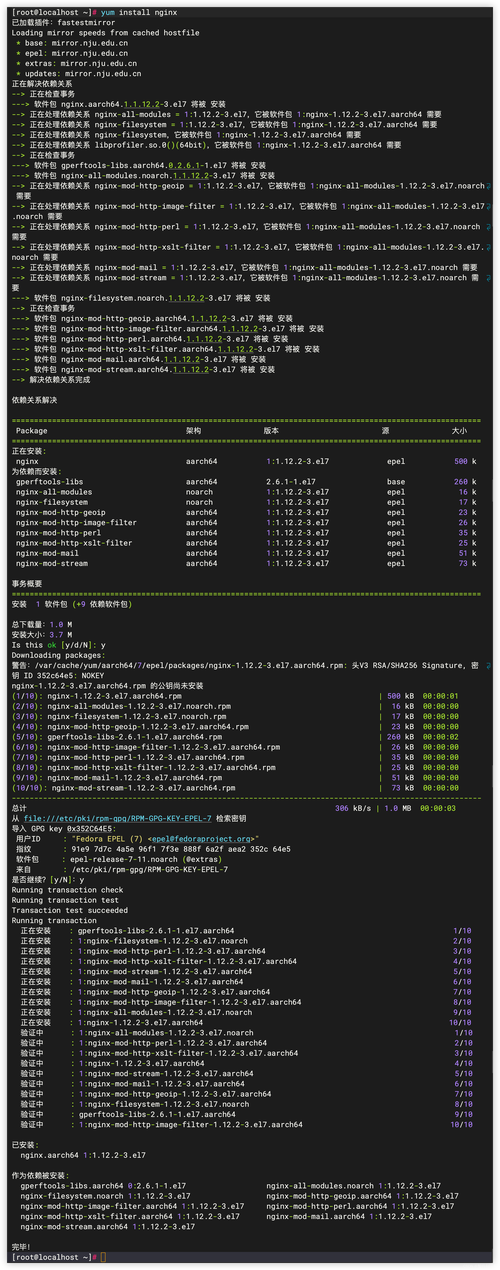
现在终于轮到安装 Nginx 啦!😀 在终端里输入:yum install nginx y,是不是很简单呀?😉 安装过程中可能会出现一些提示,问你要不要继续,直接选“y”就好啦。😃
安装完成后,咱可以用ps e | grep nginx 命令来检查一下 Nginx 进程是否已经启动了哦,如果看到有相关的进程信息,那就说明安装成功啦!🎉
四、配置防火墙🔒
为了让外部能够访问我们的 Nginx 服务器,还得配置一下防火墙呢。😃
咱可以用systemconfigfirewall 命令打开防火墙配置界面(如果没有这个命令,也可以使用firewallconfig 命令),然后找到“WWW (http)”选项,勾选它,再点击“确定”保存设置就好啦。😉 当然啦,你也可以使用命令行来配置防火墙,firewallcmd permanent addservice=http,然后再执行firewallcmd reload 使配置生效。💪
五、测试 Nginx🧪
安装和配置都完成了,那咱们赶紧来测试一下 Nginx 是否正常工作吧!😃
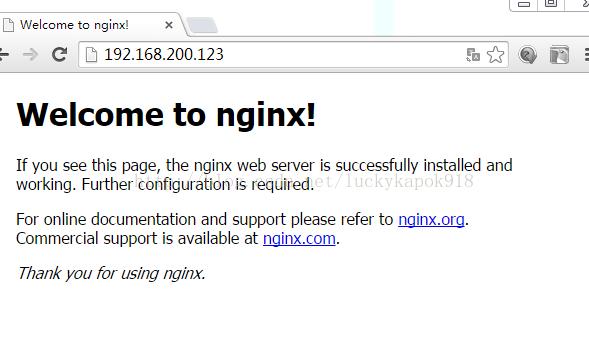
打开浏览器,在地址栏输入你的服务器 IP 地址或者域名,如果看到 Nginx 的欢迎页面,那就说明 Nginx 安装成功并且正常运行啦!🎉 这时候你心里是不是特别有成就感呀?😜
六、简单配置 Nginx📋
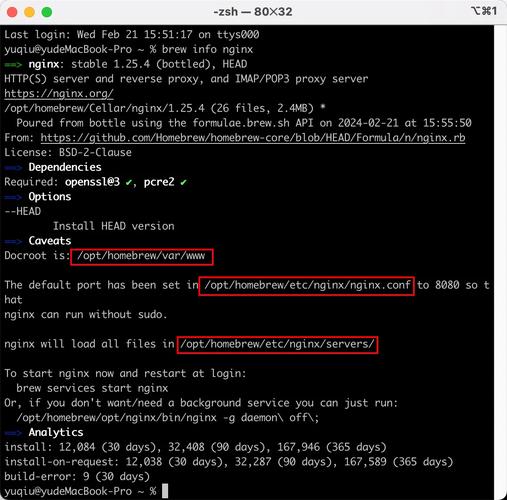
Nginx 的配置文件位于/etc/nginx/nginx.conf,不过对于新手来说,可能不太容易理解这个文件里的内容。😅 所以呢,我们可以先从简单的配置开始,比如修改默认的网站根目录。😃
找到/etc/nginx/conf.d/default.conf 文件,用你喜欢的文本编辑器打开它(vi 或者 nano),然后找到类似下面这一行的内容:root /usr/share/nginx/html;,这里的root 后面跟着的就是网站的根目录,你可以把它改成你想要的目录路径。😉 修改完成后,记得保存并关闭文件哦。💪 然后重启 Nginx 服务,让配置生效:service nginx restart。😃
七、部署一个简单的网页🌐
现在我们来部署一个简单的网页,体验一下 Nginx 的强大功能吧!😃
在你的网站上创建一个 HTML 文件,比如index.html,你可以在任意目录下创建这个文件,然后在文件中写入一些简单的 HTML 代码,<!DOCTYPE html><html><head><title>我的网页</title></head><body><h1>欢迎来到我的网页!</h1></body></html>。😉
把index.html 文件复制到你在 Nginx 配置文件中指定的网站根目录下(就是我们前面修改的那个目录路径哦)。😃 然后再次打开浏览器,访问你的服务器 IP 地址或者域名,是不是就能看到你刚刚创建的网页啦?🎉
八、
怎么样?是不是觉得在 CentOS 6.5 上安装 Nginx 并没有那么难呀?😃 其实只要按照步骤一步一步来,新手小白也能轻松搞定哦!😉 通过这次安装和配置 Nginx 的过程,相信你对 Linux 服务器也有了更深入的了解了吧。😎
以后你就可以利用 Nginx 来搭建各种网站和应用啦,比如博客、论坛、电商网站等等。😃 只要你有足够的创意和热情,就可以创造出属于自己的精彩网络世界哦!🎉
好了,今天的教程就到这里啦!如果你在安装过程中遇到了什么问题,随时都可以在网上搜索解决方案,或者向其他有经验的朋友请教哦。😉 希望这篇文章对你有所帮助,祝你在网站开发的道路上越走越远!🚀