

excel如何画图嘿,小伙伴们!👋你们有没有在面对Excel表格时感到过迷茫?🤔特别是当需要把数据变成图形的时候,是不是觉得无从下手?别担心,今天我就来教大家如何在Excel里轻松画图,让你的数据一目了然!📊➡️📈一、为什么要在Exce...
Excel如何隐藏列?📊✨嘿,朋友们!👋是不是有时候打开Excel表格,数据多得像迷宫一样,让人眼花缭乱?👀别担心,今天咱们就来聊聊一个超实用的小技巧——怎么在Excel里“藏”起那些不想看的列!🔍想象一下,你的表格瞬间变得清爽整洁,...
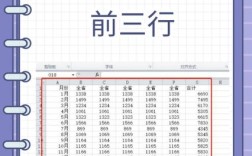
功能概述在Excel中,当工作表的数据较多时,向下或向右滚动查看数据会导致表头(列标题)或关键行(如序号行)消失不见,通过“冻结窗口”功能,可以固定住这些重要的行或列,使其不随滚动条的滚动而消失,始终显示在屏幕上,方便对数据进行查看、比较和...
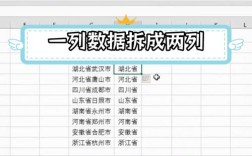
Excel中拆分单元格主要有以下几种方法:1、使用分列功能操作步骤:打开Excel表格,选中要拆分的单元格区域,点击“数据”选项卡中的“分列”,进入文本分列向导,在向导中选择“分隔符号”或“固定宽度”作为拆分的依据,若选择“分隔符号”...
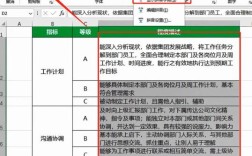
在Excel中,虽然没有直接的“行间距”设置选项,但可以通过调整行高来实现类似的效果,以下是几种常用的方法:一、手动调整行高1、选中行:选中你想要调整行高的行或行区域,2、拖动行边界:将鼠标指针移动到选中行号下方的边界线上,此时鼠标指针会变...

在Excel中,快速删除空白行是一项常见但繁琐的任务,为了提高效率,可以采用以下几种方法进行操作:1、排序法选中列单元格:首先选中需要处理的列单元格,例如A列,点击数据菜单:在菜单栏中找到并点击“数据”选项,选择升序排序:点击“排序和筛选”...

在Excel中,打印指定区域是一项非常实用的功能,可以帮助用户避免浪费纸张和时间,下面将详细介绍如何设置Excel的打印区域,并提供相关操作步骤、注意事项以及常见问题解答,1、选择打印区域:用鼠标选中需要打印的单元格区域,2、设置打印区域:...

解决“getSheetAt报错”问题的全面指南在使用Excel操作库时,getSheetAt方法用于获取指定索引位置的表格,在使用过程中,开发者可能会遇到各种错误和异常情况,本文将详细探讨getSheetAt报错的各种原因及解决方法,并附上...
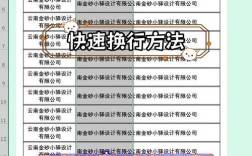
1、快捷键换行操作步骤:在需要换行的单元格内,按下Alt键并同时按下Enter键,此方法适用于Windows系统用户,对于Mac系统用户,可使用Control+Option+Return,优点:操作简单快捷,适合频繁换行操作,缺...
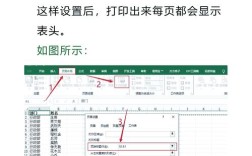
在Excel中,设置每页都有表头是确保打印输出整洁、一致的重要步骤,以下是详细的方法:1、打开需要打印的工作表,2、点击菜单栏中的“页面布局”选项卡,3、找到并点击“打印标题行”按钮,4、在弹出的窗口中选择“顶端标题行”后面的图标,5、选中...
