一、基本使用步骤
1、打开命令行界面:在Windows系统中,可以通过“开始”菜单搜索“cmd”或按Win+R键输入“cmd”打开命令提示符;在Linux或Mac系统中,通常使用终端。
2、输入Telnet命令:在命令行界面中输入telnet命令,后面跟上要连接的目标主机的IP地址或域名,以及端口号(默认端口为23)。telnet 192.168.0.1 23。
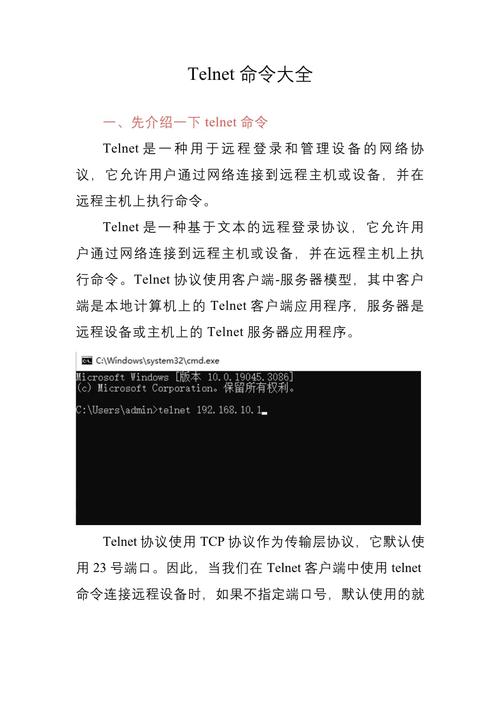
3、建立连接:按下回车键后,Telnet将尝试与目标主机建立连接,如果连接成功,将看到一个欢迎消息或登录提示符。
4、登录远程主机:输入用户名和密码来登录到目标主机,成功登录后,可以执行各种命令和操作。
5、退出Telnet会话:完成操作后,可以使用特定的命令如exit或logout退出Telnet会话。
二、高级功能
1、open命令:使用open hostname [port]命令可以建立到指定主机的Telnet连接,其中hostname为IP地址或域名,port为端口号(可选,默认为23)。
2、close命令:使用close命令可以关闭现有的Telnet连接。
3、display命令:使用display命令可以查看Telnet客户端的当前设置。
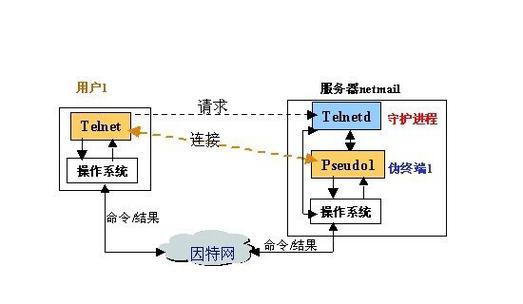
4、send命令:使用send命令可以向Telnet服务器发送命令。send abcd将发送字符串abcd至Telnet服务器。
5、set/unset命令:使用set命令可以为当前会话配置Telnet客户端,如设置代码集、字体等,使用unset命令可以关闭先前使用set命令设置的选项。
6、status命令:使用status命令可以确定运行Telnet客户端的计算机是否已成功连接。
三、安全注意事项
由于Telnet在传输数据时是明文传输的,不具备加密功能,因此容易被黑客截获和篡改,在实际使用中,建议采取以下安全措施:
1、使用SSH替代Telnet:SSH是一种更安全的远程登录协议,它提供了数据加密和身份验证功能,在可能的情况下,应优先考虑使用SSH替代Telnet。
2、限制Telnet访问权限:如果必须使用Telnet,应严格限制其访问权限,可以通过防火墙规则限制只有特定IP地址或子网才能访问Telnet服务。
3、加强密码管理:为远程主机设置强密码,并定期更换密码,以减少被破解的风险。
四、实例演示
以下是一个使用Telnet命令测试端口连通性的实例演示:
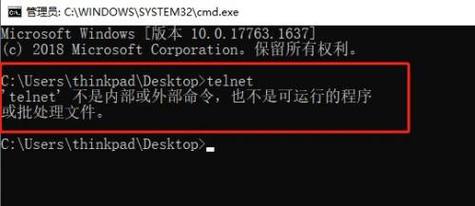
1、开启Telnet客户端:在Windows系统中,可以通过控制面板的“打开或关闭Windows功能”选项开启Telnet客户端。
2、测试端口连通性:在命令行界面中输入Telnet命令和要测试的IP地址及端口号。telnet 192.168.0.1 8080,如果端口打开且可访问,则会出现Telnet会话窗口;如果端口关闭或无法访问,则会显示连接失败的消息。
3、执行远程命令:成功登录到远程主机后,可以执行各种命令和操作,可以使用dir命令列出远程主机上的文件和目录。
五、FAQs
1、Q: Telnet命令的基本语法是什么?
A: Telnet命令的基本语法是telnet [远程主机IP] [端口号],其中远程主机IP是要连接的目标主机的IP地址或域名,端口号是可选参数,默认为23。
2、Q: 如何在Windows系统中启用Telnet客户端?
A: 在Windows系统中,可以通过控制面板的“打开或关闭Windows功能”选项启用Telnet客户端,具体步骤是打开控制面板,选择“程序”,然后点击“程序和功能”,接着在左侧菜单中点击“启用或关闭Windows功能”,勾选“Telnet客户端”选项,最后点击“确定”进行安装。