守护数字门户的必备技能
想象一下:深夜加班时,家人无意间触碰到键盘,未保存的文件瞬间消失;咖啡馆里起身取咖啡的片刻,邻座陌生人好奇地瞥向你的屏幕;更糟糕的是,电脑意外遗失,里面存储的个人照片、工作文件甚至财务信息完全暴露...这些并非危言耸听,而是缺乏开机密码防护可能带来的真实风险,在这个数据即资产的时代,设置开机密码,就是为你最重要的数字世界筑起第一道坚实防线。
Windows 系统设置开机密码指南
-
通过“设置”应用 (推荐)
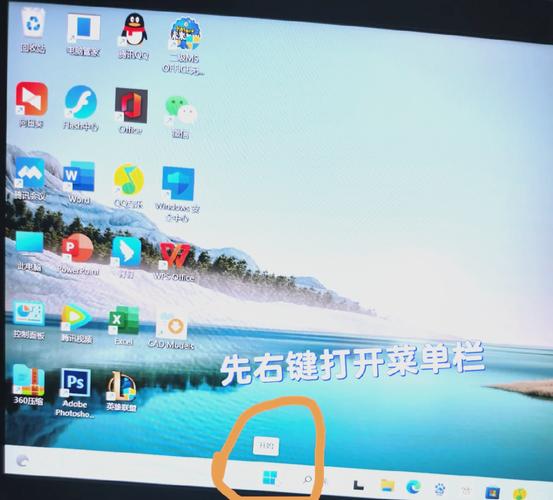
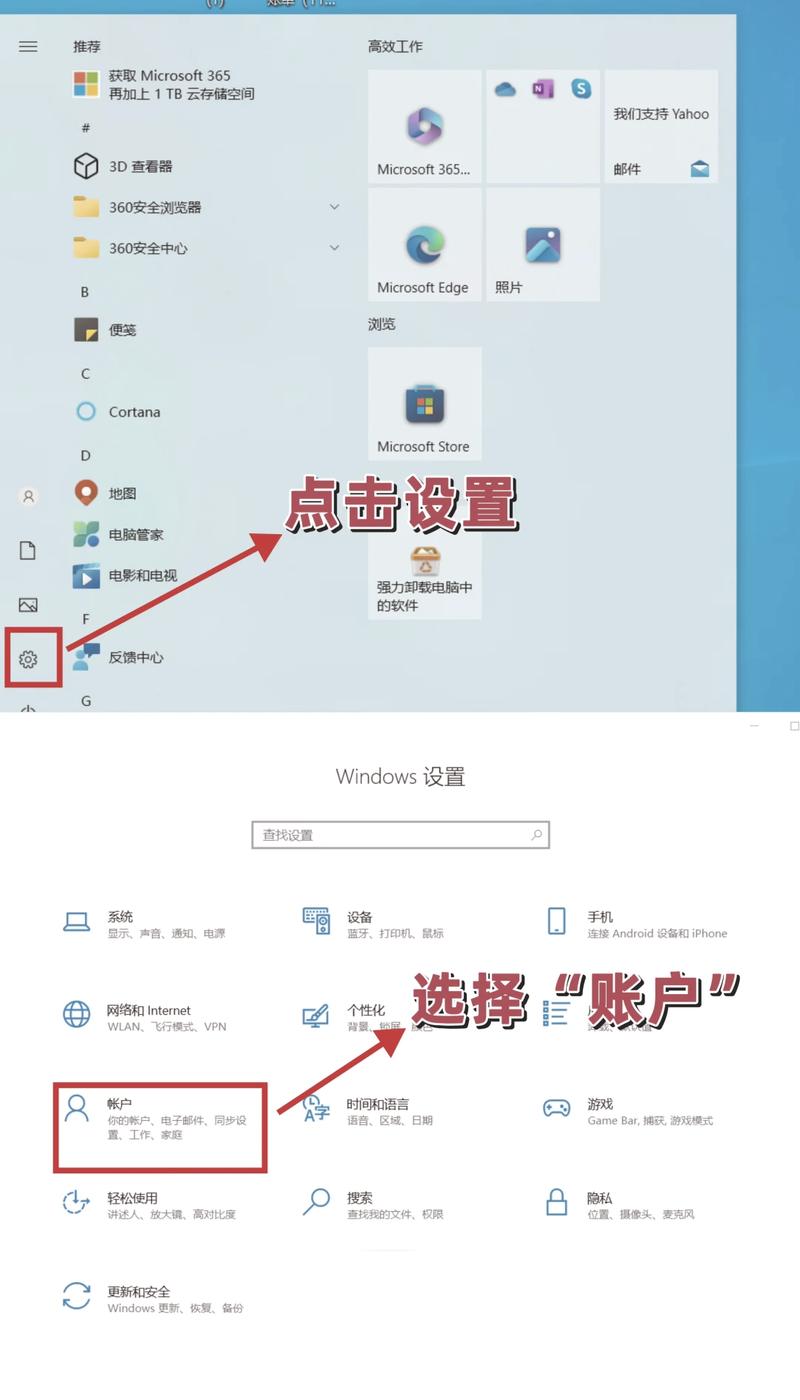
- 打开设置: 点击屏幕左下角的 Windows 徽标 (开始菜单),选择齿轮状的 “设置” 图标(或直接按
Win + I键)。 - 进入账户设置: 在设置窗口中,点击 “账户”。
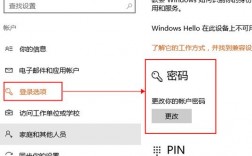
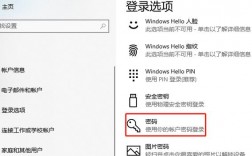
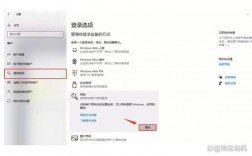
- 选择登录选项: 在左侧菜单栏中,选择 “登录选项”。
- 创建密码:
- 在“密码”区域下,点击 “添加”(如果从未设置过密码)或 “更改”(修改现有密码)。
- 在弹出的窗口中:
- 新密码: 输入你设定的强密码(务必牢记)。
- 确认密码: 再次输入相同密码以确保无误。
- 密码提示: (可选但推荐)输入一个只有你能联想到的提示词或短语,帮助你在忘记密码时回忆(注意: 该提示会显示在登录界面,避免使用过于直白的答案)。
- 点击 “下一步” 或 “完成”。
- 打开设置: 点击屏幕左下角的 Windows 徽标 (开始菜单),选择齿轮状的 “设置” 图标(或直接按
-
通过控制面板 (传统方法)
- 在任务栏搜索框中输入 “控制面板” 并打开它。
- 将“查看方式”改为 “大图标” 或 “小图标”。
- 找到并点击 “用户账户”。
- 再次点击 “用户账户”。
- 选择 “在电脑设置中更改我的账户信息” (这会跳转到上面提到的“设置”应用路径),或者直接选择 “为您的账户创建密码”(如果直接显示此选项)。
- 后续步骤与“设置”应用中相同。
macOS 系统设置开机密码指南
- 打开系统设置: 点击屏幕左上角的 苹果菜单 (),选择 “系统设置...” (在较旧版本 macOS 中称为“系统偏好设置”)。
- 进入用户与群组: 在系统设置窗口中,找到并点击 “用户与群组”。
- 解锁设置: 点击窗口左下角的锁形图标 ,然后输入当前管理员账户的用户名和密码进行解锁(需要管理员权限)。
- 选择账户: 在左侧用户列表中选择你需要设置密码的账户(通常是你当前登录的账户)。
- 设置密码:
- 点击右侧的 “更改密码...” 按钮。
- 在弹出的窗口中:
- 旧密码: 如果之前有密码,在此输入,如果是首次设置,此栏可能为空或显示“新密码”。
- 新密码: 输入你设定的强密码。
- 验证: 再次输入相同密码。
- 密码提示: (可选但推荐)输入一个只有你能理解的提示(同样,避免过于明显)。
- 点击 “更改密码”。
打造坚不可摧的密码:关键原则
- 长度至上: 至少 12 个字符是当前安全基线,越长越好。
- 复杂度为王: 混合使用大写字母 (A-Z)、小写字母 (a-z)、数字 (0-9) 和符号 (!, @, #, $, % 等),避免使用常见单词、姓名、生日或连续键盘序列(如 “123456”, “qwerty”, “password”)。
- 独一无二: 绝不重复使用在其他网站或服务上的密码,一个地方泄露,所有使用相同密码的地方都面临风险。
- 避免个人信息: 姓名、生日、宠物的名字、电话号码等极易被猜测或通过社交工程获取的信息,绝对不能用作密码。
- 巧用助记法: 用一句你容易记住的话的首字母、缩写,结合数字和符号来创建密码。“我最喜欢2024年去巴黎旅行!” 可转化为 “W@zhx2024nqBlLx!”。
- 定期更新: 对于高敏感度的设备或账户,养成定期(如每季度)更换密码的习惯。
提升便利性与安全性:替代登录方式
现代操作系统提供了更便捷、有时也更安全的登录选项,可与密码结合或替代使用:

- Windows Hello:
- PIN 码: 一组只对本设备有效的数字密码(通常4位或更长),比传统密码输入更快捷,且不易被远程窃取。
- 生物识别: 支持指纹识别或面部识别的设备,可通过 Windows Hello 设置使用指纹或刷脸登录,安全且高效,路径:
设置 > 账户 > 登录选项 > Windows Hello。
- macOS 替代登录:
- Apple Watch 解锁: 佩戴已配对的 Apple Watch 靠近 Mac 时,可自动解锁(需在
系统设置 > 桌面与程序坞 > 使用 Apple Watch 解锁应用程序和 Mac中开启)。 - 触控 ID (指纹): 配备 Touch ID 的 MacBook,可在
系统设置 > 触控 ID中添加指纹并设置为登录方式。 - Apple ID 密码: 在某些场景下(如唤醒屏幕保护程序),可用 Apple ID 密码登录(设置路径:
系统设置 > 用户与群组 > 登录选项 > 允许 Apple Watch 解锁下方选项)。
- Apple Watch 解锁: 佩戴已配对的 Apple Watch 靠近 Mac 时,可自动解锁(需在
企业环境与高级管理
对于企业 IT 管理员,可通过域策略 (Windows Active Directory) 或移动设备管理 (MDM) 解决方案(如 Jamf Pro for macOS, Microsoft Intune)集中强制要求员工设置符合复杂度、长度和更换周期策略的开机密码,并可能禁用简单密码或配置账户锁定策略,大幅提升整个组织的安全基线。
密码遗忘的应对之策
- Windows:
- 如果设置了 Microsoft 账户登录,通常可以通过在线重置 Microsoft 账户密码来恢复访问。
- 对于 本地账户,若没有设置密码重置盘,情况会复杂得多,可能需要借助第三方工具(需谨慎选择信誉良好的工具)或重装系统(导致数据丢失风险)。强烈建议创建密码重置盘(通过控制面板 > 用户账户 > 创建密码重置盘)。
- macOS:
- 如果账户启用了 “允许用户使用 Apple ID 重设密码”(在用户账户高级选项里),可以在登录界面多次输错密码后看到使用 Apple ID 重设的选项。
- 如果启用了 FileVault 磁盘加密且忘记了密码,恢复将极其困难,需使用恢复密钥(务必在开启 FileVault 时安全备份恢复密钥!)。
- 其他情况可能需要通过 macOS 恢复模式(重启按住
Command + R)尝试重置密码(需要管理员账户信息或创建新的管理员账户),但 FileVault 会阻止此操作。
为电脑设置开机密码绝非可有可无的步骤,它是我们主动掌控数字安全、保护隐私与敏感信息的基本责任,无论是个人用户还是企业环境,一个健壮的密码(或安全的替代登录方式)都是抵御未授权访问的关键屏障,几分钟的简单设置,带来的是一份长久的心安,请立刻行动起来,加固你的数字门户,别让一时的疏忽成为日后后悔的源头,在这个信息洪流的时代,对自己数据的守护,就从每一次开机验证开始。