解决Mac导入字体报错的终极指南(附实战技巧)
场景重现: 你精心挑选了一款新字体,双击安装包,期待它在设计软件中焕发光彩——结果弹出的却是冰冷的警告:"字体验证失败"或"无法安装字体",这种挫败感,相信很多Mac用户都深有体会,别急,问题通常有解。

作为长期与字体打交道的设计师,我深知字体安装失败背后的常见陷阱。 以下方法经过反复验证,能解决绝大多数Mac字体导入问题:
🔍 一、精准定位:为何你的Mac拒绝新字体?
格式冲突的幽灵:
- 过时/损坏的字体文件: 文件在下载、传输过程中受损,或本身制作不精良,Mac对字体文件的完整性要求严格。
- 不兼容的格式: 虽然Mac通常支持TTF、OTF、TTC等主流格式,但某些特殊格式(尤其一些老旧字体或特定来源字体)可能不被macOS Ventura或更高版本原生支持。
- 重复字体陷阱: 系统或用户字体库中已存在同名(甚至同文件名)但不同版本或来源的字体,安装时引发冲突。
权限与安全的壁垒:
- 用户权限不足: 当前登录账户没有权限向系统字体文件夹(
/Library/Fonts/)写入文件。 - Gatekeeper的拦截: macOS的安全机制(Gatekeeper)可能阻止了来自"身份不明开发者"或非App Store渠道下载的字体安装,即使你点击"打开",也可能失败。
- 字体验证的严格标准: macOS内置的字体验证器会检查字体的技术规范是否符合Apple的要求,不合格者会被拒之门外。
- 用户权限不足: 当前登录账户没有权限向系统字体文件夹(
系统与软件的"小脾气":
- 字体缓存淤积: 系统或应用程序(特别是Adobe系列)旧的字体缓存信息与新安装字体冲突。
- 特定应用程序的挑剔: 某些软件(如旧版Office)对字体的加载机制可能有特殊要求或兼容性问题。
- 系统文件偶发性错误: 极少数情况下,系统临时文件错误也可能导致安装失败。
🛠 二、实战解决:一步步清除字体安装障碍
方法1:优先尝试 - 用户级安装与权限解锁
- 拖放安装到用户文件夹: 这是最简单安全的方式,打开
Finder,按下Shift + Command + G,输入~/Library/Fonts/并前往,直接将字体文件拖入此文件夹,此操作仅影响当前用户,无需管理员密码。 - 系统级安装需授权: 如需安装给所有用户(
/Library/Fonts/),拖放时会要求输入管理员密码,确保你有权限,如果失败,右键点击字体文件,选择"打开方式 -> 字体册"进行安装。
方法2:突破Gatekeeper封锁
- 明确"打开"指令: 对于下载的字体包(尤其是.zip解压后的),不要直接双击字体文件,先在
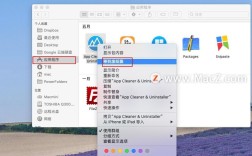
Finder中找到它,右键单击,选择"打开",此时会弹出安全警告,点击"打开",这明确告知系统你信任此来源。 - 检查系统偏好设置: 进入
系统设置 -> 隐私与安全性 -> 安全性,在"允许从以下位置下载的App"下,留意是否有关于字体的拦截信息,并选择允许。
方法3:字体册 - 你的核心管理工具
- 打开字体册: 使用Spotlight搜索(
Command + 空格)或前往应用程序文件夹打开"字体册"。 - 文件 -> 添加字体: 点击菜单栏
文件 -> 添加字体...,浏览并选择要安装的字体文件,这是Apple官方推荐的安装方式。 - 查看验证报告: 如果安装失败,字体册通常会给出具体原因(如"验证失败"),选中该字体,点击工具栏的
信息按钮("i"图标),在"验证"部分查看详细错误描述,这至关重要!常见的验证错误包括:- "POST表缺失或无效"
- "名称表记录无效"
- "存在重复的字体名称"
- "轮廓超出最大范围"
- 解决验证错误:
- 寻找替代来源: 验证失败通常意味着字体文件本身有缺陷,尝试从官方网站、Adobe Fonts、Google Fonts等可靠渠道重新下载。
- 使用字体转换工具(谨慎): 对于实在找不到替代的老旧字体,可尝试专业字体转换工具(如TransType)将其转换为兼容的格式(如OTF)。务必注意版权! 转换可能影响质量。
- 手动解决重复: 如果提示重复,在字体册的
所有字体视图中搜索该字体名称,找到已存在的版本,将其禁用(右键点击选择"禁用...")或移除,再尝试安装新版本。
方法4:清除顽固的字体缓存
- 关闭所有应用程序: 尤其是Adobe软件(Photoshop, Illustrator, InDesign)、Microsoft Office等。
- 删除用户字体缓存:
- 打开
Finder,按Shift + Command + G。 - 输入路径:
~/Library/Caches/com.apple.ATS/→ 回车。 - 删除此文件夹内的所有内容(通常是
font或类似名称的文件/文件夹),可能需要管理员密码。
- 打开
- 删除系统字体缓存(进阶):
- 路径:
/Library/Caches/com.apple.ATS/(同样通过Shift + Command + G前往)。 - (需要管理员密码)。操作前建议备份或确保你知道如何恢复。
- 路径:
- 清理Adobe字体缓存: Adobe软件有自己的缓存:
- 通用方法: 打开Adobe软件(如Illustrator),在首选项中找到"字体"或"性能"相关选项,查找"清除字体缓存"按钮并点击。
- 手动删除: 路径通常为
~/Library/Application Support/Adobe/Fonts(这是Adobe插件字体目录,非缓存)和~/Library/Caches/Adobe下的相关子文件夹(查找包含"Font"或"TypeSupport"字样的缓存文件夹),删除缓存文件。
- 重启电脑: 清理缓存后重启,让系统重建缓存。
方法5:检查冲突与系统完整性
- 排查冲突字体: 在字体册中,检查"所有字体"列表,按名称排序,查看是否有高度相似名称的字体(尤其是已禁用的),冲突也可能来自其他字体管理软件。
- 运行急救: 进入
应用程序 -> 实用工具 -> 磁盘工具,选择你的启动磁盘(通常是Macintosh HD),点击"急救"按钮,让系统检查并修复磁盘权限和可能存在的错误。 - 考虑字体管理工具: 如果经常安装大量字体或需要切换项目集,专业的字体管理工具(如FontBase、Suitcase Fusion)能更好地处理激活、冲突和预览,减少系统级安装问题。
📌 关键要点与专业建议
- 优先选择用户级安装(
~/Library/Fonts/),安全便捷,仅在必要时才安装到系统级。 - 务必通过"右键 -> 打开"安装下载的字体,这是绕过Gatekeeper的关键一步。
- 字体册是诊断核心,安装失败时,第一时间查看字体册给出的验证错误信息,它是指引你解决问题的灯塔。
- 保持系统更新,新版macOS会持续改进字体兼容性和验证逻辑。
- 警惕来源不明的字体,它们不仅是安装失败的常见原因,更可能包含恶意软件,知名字体供应商(Adobe Fonts, Google Fonts, 独立字体厂牌官网)是可靠选择。
- 定期整理字体库,禁用或移除不再使用的字体,能有效减少潜在冲突和系统负担,上周一位设计师同事清理了200多个旧字体后,软件启动速度明显提升。
解决Mac导入字体报错的过程,本质是对系统机制的理解和耐心排查,遵循上述步骤,绝大多数问题都能迎刃而解,让你的创意工作流不再被字体安装打断,清晰的错误信息定位和正确的工具使用,比盲目尝试高效得多,希望这些方法能帮你顺利安装所需字体,让设计工作畅通无阻。