一、网络配置前的准备工作
1、确认网络适配器模式:以VMware虚拟机为例,打开虚拟机后,需确认其网络适配器的模式,如果是NAT模式,后续配置会基于此模式进行。
2、查看网关及网段信息:点击VMware菜单栏中的“编辑”“虚拟网络编辑器”,在弹出页面中可查看网关IP等信息,在NAT模式下,可能会看到类似“VMnet8”的网关IP为“192.168.50.2”等。
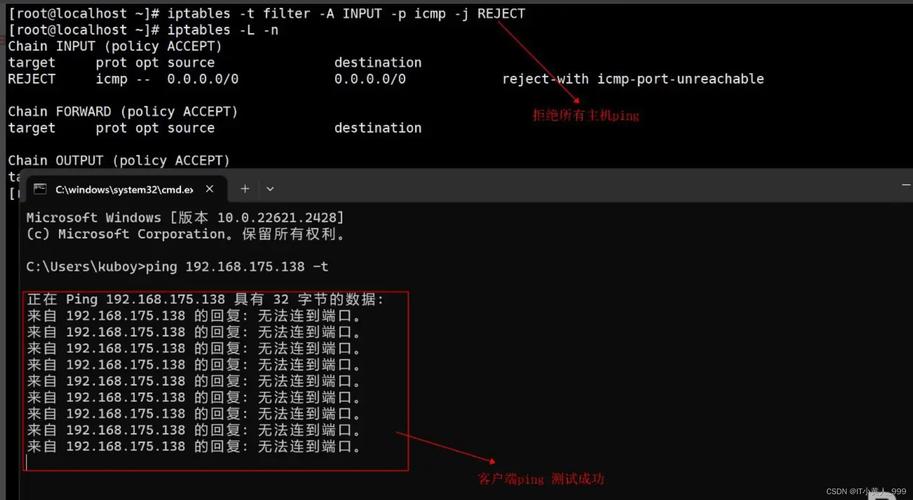
3、确认Windows服务启动项:确保Windows系统中的“VMware DHCP Service”、“VMware NAT Service”两项服务已启动,这对于虚拟机的网络连接至关重要。
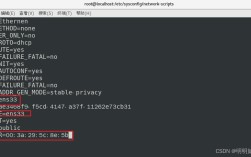
4、检查网络状态:进入CentOS 6.5系统后,输入“ifconfig”命令查看网络信息,此时可能仅显示“lo”回环接口的信息。
二、配置静态IP地址
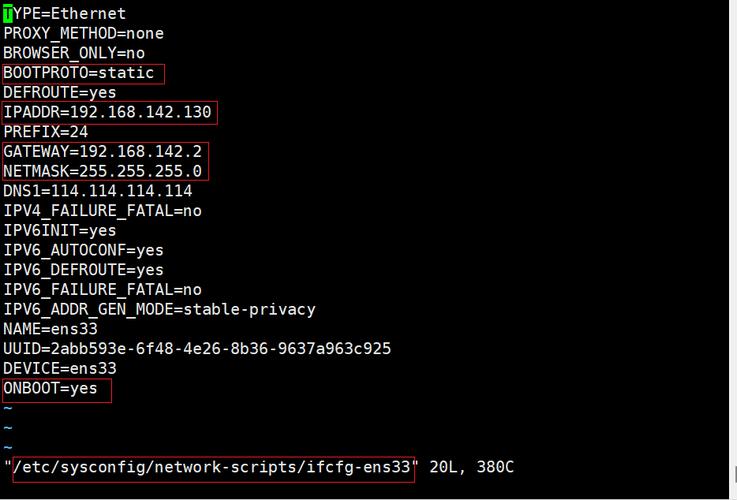
1、编辑网卡配置文件:输入命令“vi /etc/sysconfig/networkscripts/ifcfgeth0”,进入文本编辑模式,将文件中的“BOOTPROTO”设置为“static”,“ONBOOT”设置为“yes”,并添加或修改以下内容(假设网关为192.168.50.2):
| 参数 | 值 |
| IPADDR | 192.168.50.146(可根据实际需求调整) |
| NETMASK | 255.255.255.0 |
| GATEWAY | 192.168.50.2 |
2、保存并退出:按“Esc”键退出编辑模式,然后输入“:wq”保存文件并退出编辑器。
3、重启网络服务:输入命令“service network restart”,使网络配置生效。
4、验证配置:再次输入“ifconfig”命令,查看是否成功配置了新的IP地址,然后使用“ping”命令测试网络连通性,如“ping 192.168.50.2”和“ping www.baidu.com”等。
三、配置DNS服务
1、编辑DNS配置文件:输入命令“vi /etc/resolv.conf”,在文件中添加如下内容:
| 参数 | 值 |
| nameserver | 114.114.114.114 |
2、保存并退出:按“Esc”键退出编辑模式,然后输入“:wq”保存文件并退出编辑器。
四、常见问题及解决方法
1、无法获取IP地址:如果虚拟机无法自动获取IP地址,可能是网络适配器模式设置错误、DHCP服务未启动或网络配置存在问题,请检查相关设置,确保网络适配器模式正确,尝试重启DHCP服务,或者手动配置静态IP地址。
2、网络连接中断:可能是网络配置错误、网络设备故障或网络服务异常导致,请检查网络配置文件是否正确,检查网络设备是否正常工作,尝试重启网络服务或重新插拔网线等操作。
五、FAQs
1、Q:如何在CentOS 6.5中查看当前系统的IP地址?
A:在CentOS 6.5系统中,可以通过输入“ifconfig”命令来查看当前系统的IP地址信息,该命令会显示系统中所有网络接口的详细信息,包括IP地址、子网掩码、广播地址等,执行“ifconfig”命令后,可能会看到类似“eth0 Link encap:Ethernet HWADDR 00:0C:29:3A:AC:12 inet addr:192.168.50.146 Bcast:192.168.50.255 Mask:255.255.255.0”的输出,inet addr:192.168.50.146”就是该网络接口的IP地址。
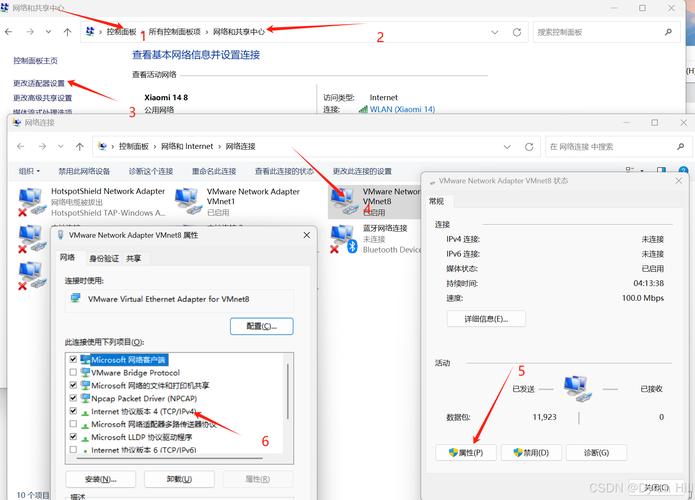
2、Q:在CentOS 6.5中如何切换网络适配器的工作模式?
A:以VMware虚拟机为例,如果要切换网络适配器的工作模式,可以按照以下步骤操作:首先关闭虚拟机,然后在VMware Workstation中选择要修改的虚拟机,点击“编辑虚拟机设置”,在打开的设置窗口中,选择“网络适配器”,在右侧可以看到当前的网络连接模式,如“桥接模式”、“NAT模式”等,点击下拉菜单,可以选择其他可用的网络模式,如“仅主机模式”等,选择所需的网络模式后,点击“确定”保存设置,最后启动虚拟机即可。