一、CentOS无法访问外网的原因
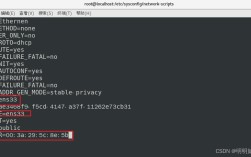
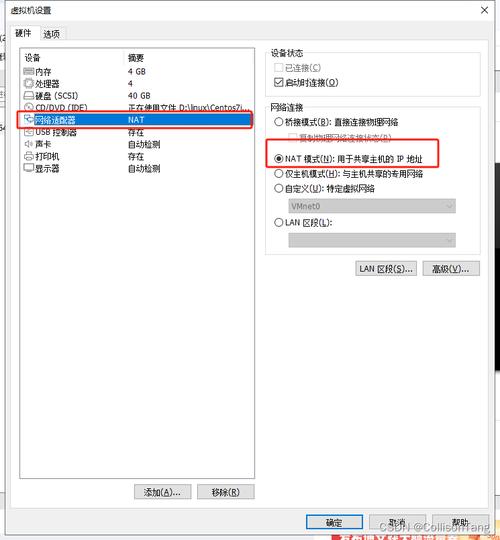
1、网络配置错误:错误的网络配置文件可能导致系统无法正确获取或分配IP地址,从而无法访问外网,在虚拟机中,如果使用了NAT模式并设置了静态IP地址,可能会导致与主机的网络配置冲突,进而无法访问外网,如果网络配置文件中的网关或DNS设置不正确,也会导致无法访问外网。
2、服务未启动:某些网络连接依赖于特定的服务,如VMware的NAT服务和DHCP服务,如果这些服务没有启动,虚拟机将无法通过NAT模式连接到外部网络。
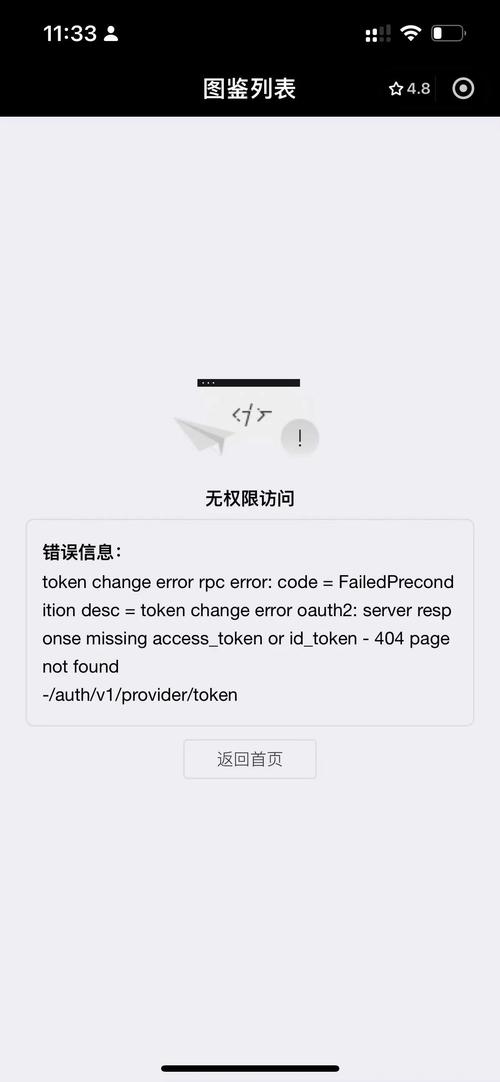
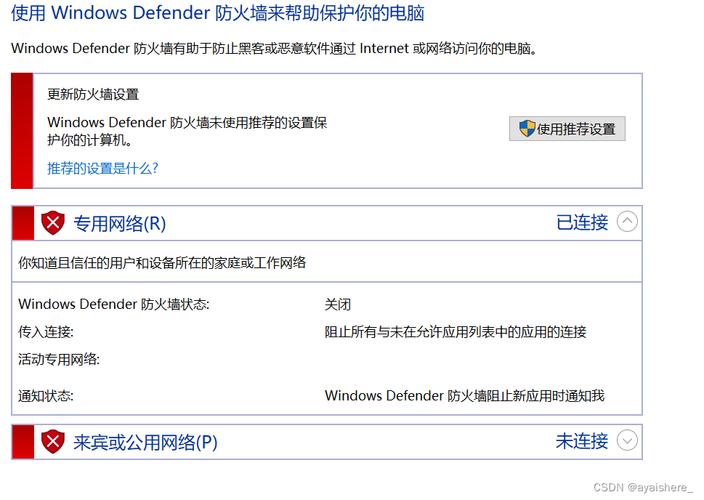
3、防火墙或安全策略限制:系统自带的防火墙或其他安全软件可能会阻止出站连接,导致无法访问外网,路由器或ISP的安全策略也可能限制对特定网站或服务的访问。
4、物理连接问题:如果网络线缆未插好或无线网卡未开启,设备将无法连接到任何网络,自然也无法访问外网。
5、路由器或调制解调器故障:这些设备是家庭或办公室网络的核心,如果它们出现故障,整个网络都会受到影响。
6、ISP问题:互联网服务提供商(ISP)可能会遇到技术问题或进行维护工作,这可能会导致暂时性的连接中断。
二、CentOS无法访问外网的解决方案
1、检查网络配置:确保网络配置文件正确无误,对于使用静态IP地址的情况,请确保IP地址、子网掩码、网关和DNS服务器地址都设置正确,如果使用的是动态IP地址(如通过DHCP获取),请确保相关服务已启动并正在运行。
2、重启网络服务:在修改网络配置后,通常需要重启网络服务以使更改生效,可以使用systemctl restart network或service network restart命令来重启网络服务。
3、检查服务状态:确保所有必要的服务都已启动并正在运行,对于虚拟机环境,请确保VMware的NAT服务和DHCP服务已启动。
4、关闭防火墙或调整安全策略:如果防火墙或其他安全软件阻止了出站连接,可以尝试临时关闭防火墙或调整安全策略以允许访问外网,这样做可能会增加系统的安全风险,因此请谨慎操作。
5、检查物理连接:确保网络线缆已插好且无线网卡已开启(如果适用),如果可能的话,尝试更换一根网络线缆或重置无线网卡。
6、重启路由器或调制解调器:有时候简单的重启设备就能解决连接问题,尝试拔掉电源插头等待几分钟后再重新插上并启动设备。
7、联系ISP:如果以上方法都无法解决问题,可能是ISP方面出现了故障或正在进行维护工作,此时可以联系ISP客服寻求帮助。
三、FAQs
1、Q: CentOS无法访问外网时应该如何排查问题?
A: 首先应该检查网络配置是否正确,包括IP地址、子网掩码、网关和DNS服务器地址等,其次要确保所有必要的服务都已启动并正在运行,然后可以尝试重启网络服务或路由器等设备,最后如果问题仍然存在,可以联系ISP客服寻求帮助。
2、Q: 修改网络配置后需要重启哪些服务?
A: 修改网络配置后通常需要重启网络服务以使更改生效,可以使用systemctl restart network或service network restart命令来重启网络服务。