识别网卡 CentOS
嘿,小伙伴们!👋 你们有没有遇到过这样的困扰:刚接触 CentOS 系统,却不知道怎么识别网卡?别慌,今天咱们就来一起轻松搞定这个小难题!😎
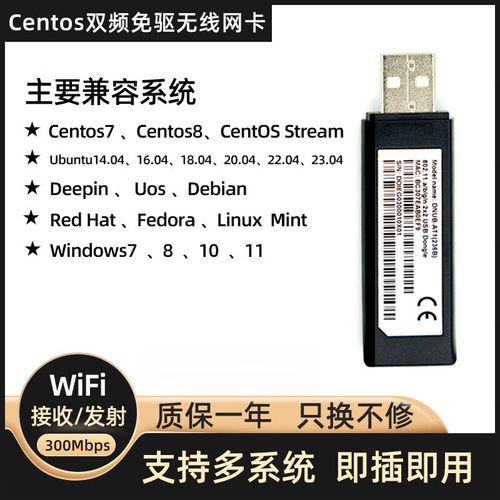
在 CentOS 这个神奇的操作系统世界里,网卡就像是电脑连接网络的“桥梁”,只有准确识别它,我们才能顺利地配置网络,畅游在互联网的海洋中。🌊
一、为啥要识别网卡?🤔
想象一下,你要去一个地方,但不知道路怎么走,那得多迷茫啊!同理,在 CentOS 中,如果我们不识别网卡,就无法正确地设置 IP 地址、网关等信息,也就没办法让电脑正常联网啦,就好比你想给朋友寄信,却不知道他家的地址,信肯定就送不到啦!📬
二、查看网卡信息的方法大揭秘🕵️♂️
(一)使用 ifconfig 命令
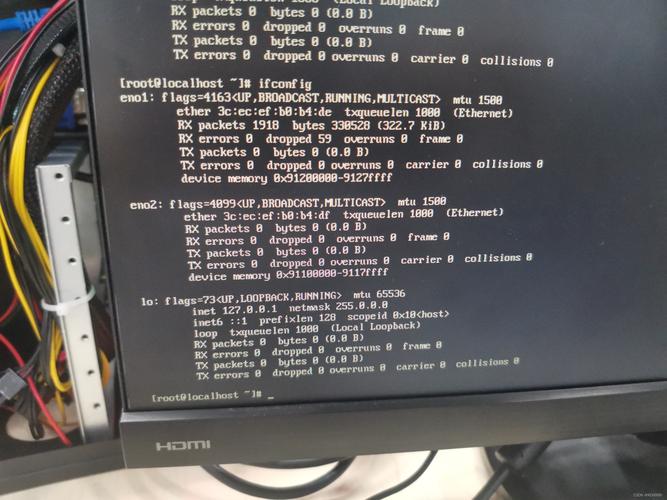
这可是个老熟人啦!在终端里输入“ifconfig”回车,哇塞,你就能看到一堆关于网卡的信息啦。
链路封装:以太网,这就像告诉你这座“桥梁”是用什么材料建的;inet 地址:192.168.1.100,这就是你的电脑在局域网里的“门牌号”;Bcast 地址:192.168.1.255,相当于广播地址,就像你在小区里喊一声,大家都能听到;Mask:255.255.255.0,这是子网掩码,用来确定网络范围的,是不是感觉一下子就清楚多啦?😃
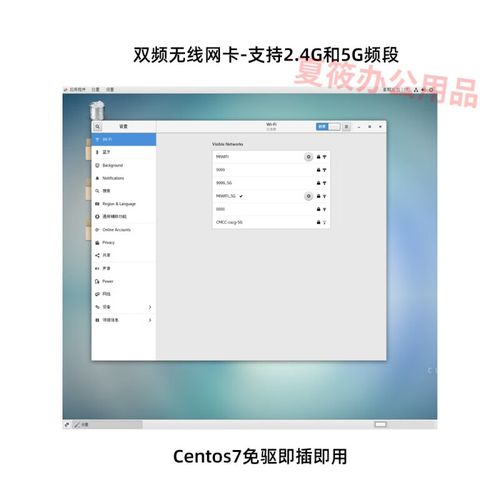
不过要注意哦,现在有些新的发行版可能默认没有安装 ifconfig 工具,这时候你可以用下面这个方法。👇
(二)通过 ip 命令
没错,ip”命令!在终端敲下“ip a”或者“ip addr show”,效果那是杠杠的,它会列出所有的网络接口,像“eth0”“ens33”这些就是常见的网卡名称啦,而且还能显示更多的详细信息,MTU(最大传输单元)、MAC 地址等等,比如说,MAC 地址就像是网卡的“身份证号码”,独一无二哦!🆔
三、如何区分不同的网卡?👀
电脑里可能有多个网卡,那我们该怎么分清它们呢?别着急,有妙招!
看名字:像“eth0”“eth1”这种按顺序命名的比较常见,数字越小通常表示优先级越高,但也有特殊情况,比如有的可能是“ens33”“eno1”,这都是正常的哦。😉
查物理位置:如果你能打开电脑机箱(台式机的话),对照着网卡的实际位置和终端里显示的信息,就能很容易地对应上啦,就像给每个网卡都找到了自己的“座位”一样。💺
四、实战演练:配置网卡🎮
光知道怎么识别还不够,咱们得实际操作一把!假设我们要给一块网卡配置静态 IP 地址,让它的 IP 地址为 192.168.2.10,子网掩码是 255.255.255.0,网关是 192.168.2.1。
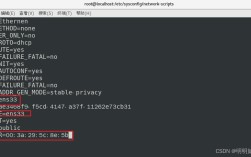
找到要配置的网卡名称,比如是“ens33”,然后编辑网络配置文件,在 CentOS 7 及以上版本中,通常是“/etc/sysconfig/networkscripts/ifcfgens33”这个文件,用你喜欢的文本编辑器打开它,修改或者添加下面的内容:
TYPE=Ethernet
BOOTPROTO=static
IPADDR=192.168.2.10
NETMASK=255.255.255.0
GATEWAY=192.168.2.1
ONBOOT=yes
保存退出后,重启网络服务,命令是“systemctl restart network”,如果一切顺利,你就成功地给这块网卡配置好啦!🎉 现在可以用“ping”命令测试一下网络是否通畅,ping www.baidu.com”,如果能收到回复,那就说明大功告成咯!👏
五、遇到问题别慌,咱有办法!💪
可能会遇到一些奇葩的问题,比如网卡识别不出来,或者配置后无法联网,这时候别慌,先检查一下网线是不是插好了,路由器是不是正常工作,如果还是不行,可以在终端里输入“dmesg | grep i network”看看有没有错误信息,要是有错误,别担心,在网上搜一搜错误代码,说不定就能找到解决办法啦,也可以问问身边的大神,或者到相关的技术论坛里逛逛,总会有好心人帮你解决问题的。🤗
识别 CentOS 中的网卡其实并不难,只要掌握了正确的方法和技巧,多动手实践几次,你就能轻松应对啦,希望这篇文章能帮到你,让你在 CentOS 的网络世界里如鱼得水!🐟 加油哦,小伙伴们!💖
怎么样,小伙伴们,现在对 CentOS 中识别网卡是不是心里有底啦?其实只要勇于尝试,多探索,这些看似复杂的技术问题都能被我们攻克!相信自己,你们都可以成为 CentOS 高手的!😜