一、安装与初步配置
1、安装CentOS:通过虚拟机或实体机进行安装,若使用虚拟机,可从官网下载CentOS镜像文件,创建新的虚拟机并按照安装向导进行安装。
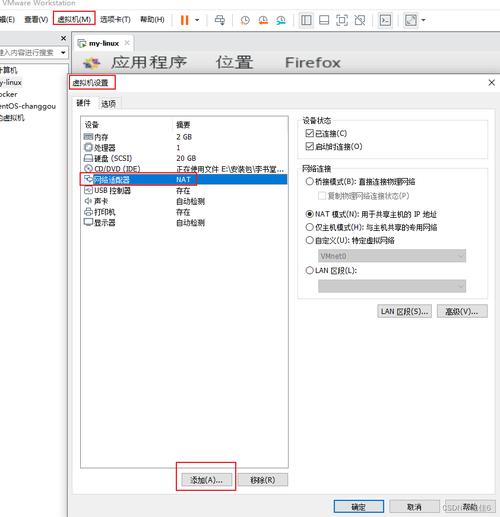
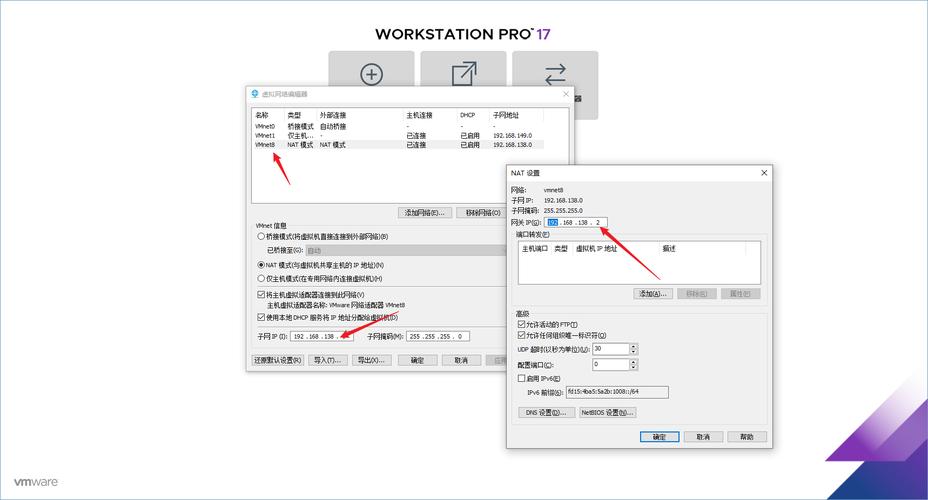
2、设置网络连接:如果是虚拟机,建议将网络适配器设置为NAT模式,这样虚拟机可以通过宿主机的网络连接访问外部网络。
3、更新系统:安装完成后,先更新系统软件包到最新版本,以确保系统的稳定性和安全性,打开终端,输入以下命令:
sudo yum update y
二、配置网络
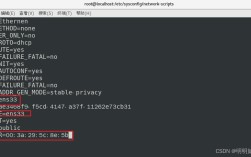
1、查看网络接口信息:使用ip a或ifconfig a命令查看系统的网络接口信息,确定要配置的网卡名称,例如常见的ens33、eth0等。
2、配置静态IP地址:若需要为系统设置固定IP地址,编辑网卡配置文件,以ens33为例,输入以下命令打开配置文件:
sudo vi /etc/sysconfig/networkscripts/ifcfgens33
修改以下参数:
将ONBOOT设置为yes,确保系统启动时自动启用该网卡。
将BOOTPROTO设置为static,表示使用静态IP地址分配方式。
添加以下几行来指定IP地址、子网掩码、网关等信息(以下仅为示例,需根据实际情况修改):
     IPADDR=192.168.1.100
     NETMASK=255.255.255.0
     GATEWAY=192.168.1.1
     DNS1=8.8.8.8
     DNS2=114.114.114.114
保存并退出编辑器,然后重启网络服务使配置生效:
sudo systemctl restart network
或者使用以下命令立即应用网络配置而不重启网络服务:
sudo nmcli c up ens33
3、测试网络连接:使用ping命令测试能否访问外部网站,如ping www.baidu.com,如果能够正常收到回复,说明网络配置成功;如果无法访问,请检查网络配置是否正确,包括IP地址、子网掩码、网关等是否设置正确,以及物理网络连接是否正常。
三、常见问题及解决方法
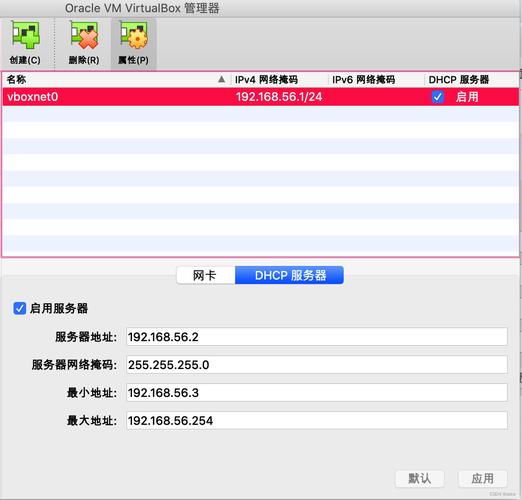
1、无法获取IP地址:如果系统显示“无法获取IP地址”,可能是网络配置错误或DHCP服务器问题,检查网络配置文件中的设置,确保DHCP客户端已启用(即BOOTPROTO=dhcp),或者手动指定正确的静态IP地址,检查路由器或交换机是否正常工作,以及是否允许该设备获取IP地址。
2、网络连接中断:网络连接可能会因为各种原因中断,如路由器故障、网络拥塞等,首先检查物理连接是否松动,然后尝试重启网络服务或重新连接网络,可以使用以下命令重启网络服务:
sudo systemctl restart network
或者使用nmcli工具重新连接网络:
nmcli d reconnect
四、FAQs
1、Q: CentOS 7和CentOS 8的网络配置有什么不同?
A: CentOS 7主要使用ifupdown和NetworkManager进行网络配置,而CentOS 8则更倾向于使用NetworkManager和nmtui等工具,在CentOS 8中,可以直接使用nmtui图形界面进行网络配置,也可以通过编辑/etc/sysconfig/networkscripts/ifcfg<interface>文件进行配置,但需要注意一些参数的变化和新增功能的支持。
2、Q: 如何在CentOS中配置多个网络接口?
A: 对于每个需要配置的网络接口,都需要在/etc/sysconfig/networkscripts/目录下找到对应的网卡配置文件(通常以ifcfg<interface>命名),然后按照上述配置静态IP地址的方法进行修改,如果有多个网卡,分别为它们配置不同的IP地址、子网掩码、网关等信息即可,也可以使用nmcli命令行工具或图形界面工具来管理多个网络接口的连接和配置,使用nmcli可以方便地切换不同的网络连接、查看网络状态等。